

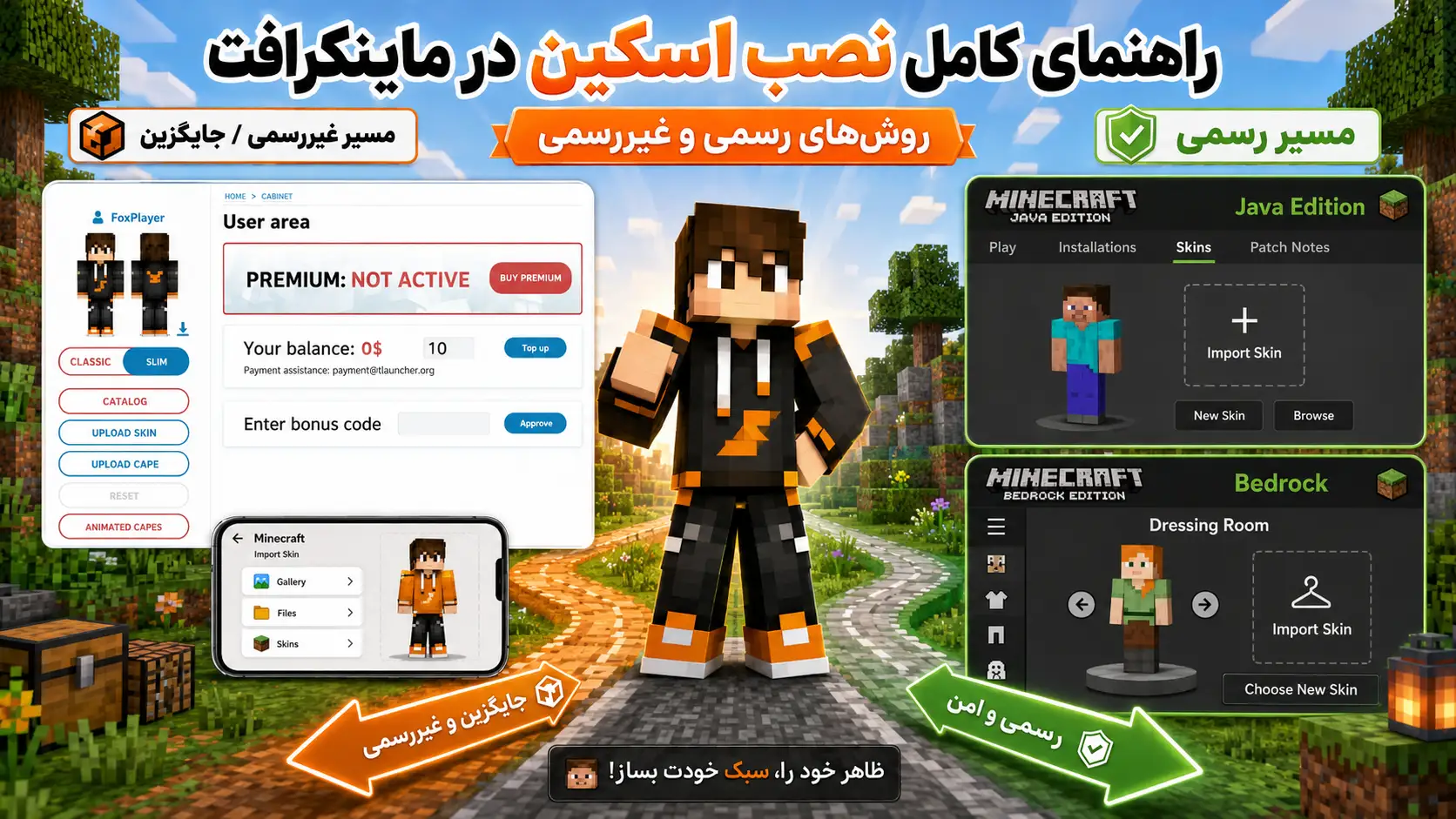
اول مشخص کنید کدام نسخه ماینکرافت را دارید
بزرگترین اشتباه در نصب اسکین ماینکرافت این است که کاربر آموزش نسخه رسمی را روی لانچر غیررسمی اجرا میکند، یا آموزش جاوا را برای نسخه موبایل انجام میدهد. نتیجه معمولاً این است که اسکین آپلود میشود اما داخل بازی دیده نمیشود. بنابراین قبل از دانلود و نصب اسکین، نسخه خود را از جدول زیر تشخیص دهید.
| نسخه یا روش اجرا | معمولاً روی چه دستگاهی است؟ | مسیر درست نصب اسکین | نکته مهم |
|---|---|---|---|
| Minecraft Java رسمی | کامپیوتر و لپتاپ | Minecraft Launcher یا پروفایل رسمی Minecraft | نیاز به حسابی دارد که Java Edition روی آن فعال باشد. |
| Minecraft Bedrock رسمی | Windows، Android، iOS، Xbox، PlayStation، Switch | Dressing Room، بخش Classic Skins و Owned | در ویندوز و موبایل معمولاً امکان Import فایل PNG وجود دارد؛ در کنسولها محدودتر است. |
| TLauncher و لانچرهای ثالث دسکتاپ | کامپیوتر و لپتاپ | پروفایل همان لانچر، ورود به حساب لانچر و اجرای نسخه سازگار با سیستم اسکین لانچر | اسکین رسمی Microsoft/Mojang روی حساب غیررسمی اعمال نمیشود؛ باید از سیستم خود لانچر استفاده کنید. |
| نسخه موبایل یا Minecraft PE | گوشی اندروید، آیفون و آیپد | Dressing Room یا گزینه Import/Choose New Skin از گالری و فایلها | در ایران بیشتر کاربران موبایل این مسیر را با نام Minecraft PE یا Bedrock میشناسند. |
| نسخههای شبیهساز یا بازیهای مشابه ماینکرافت | بیشتر روی اندروید | بخش Skin، Profile، Wardrobe یا Import داخل همان بازی | اینها Minecraft رسمی نیستند؛ مسیر دقیق به خود برنامه بستگی دارد. |
این راهنما دانلود نسخه کرکی، دور زدن خرید بازی یا نصب فایلهای ناشناس را آموزش نمیدهد. اگر همین حالا از لانچر ثالث یا نسخه غیررسمی استفاده میکنید، فقط مسیر تغییر اسکین را توضیح میدهیم تا بدون دستکاری خطرناک فایلهای بازی، ظاهر کاراکتر خود را عوض کنید.
قبل از نصب اسکین چه فایلی لازم است؟
برای نصب اسکین، معمولاً فقط به یک فایل تصویر با فرمت PNG نیاز دارید. فایل اسکین نباید EXE، APK، ZIP ناشناس یا برنامه جانبی باشد. بهترین انتخاب برای بیشتر نسخهها، اسکین استاندارد 64×64 پیکسل است. بعضی اسکینهای قدیمی 64×32 هستند و بعضی نسخهها یا لانچرها با اسکینهای HD هم کار میکنند، اما برای شروع، فایل PNG استاندارد کمترین خطا را دارد.
برای انتخاب اسکین مناسب، از صفحه دانلود اسکین ماینکرافت در ماینکرافت فاکس شروع کنید. فایل را در مسیر سادهای مثل Downloads یا Desktop ذخیره کنید و نام انگلیسی کوتاه برای آن بگذارید؛ مثلاً fox-skin.png. اگر فایل را از جای دیگری گرفتهاید و همراه آن برنامه نصب، فایل اجرایی یا تبلیغات دانلود شده، از آن استفاده نکنید.
پسوند فایل باید PNG واقعی باشد. تغییر نام یک JPG یا WEBP به PNG مشکل را حل نمیکند.
Classic یا Wide بازوی ۴ پیکسلی دارد. Slim بازوی ۳ پیکسلی دارد. اگر دستها خراب دیده شد، مدل را عوض کنید.
در ویندوز از Desktop یا Downloads استفاده کنید. در موبایل فایل را در Gallery، Photos، Files یا Downloads نگه دارید.
دانلود اسکین مناسب از ماینکرافت فاکس
برای اینکه نصب اسکین بدون دردسر انجام شود، بهتر است از اسکینی استفاده کنید که ساختار استاندارد داشته باشد و برای Minecraft Java و Bedrock مناسب باشد. در صفحه اسکینهای ماینکرافت فاکس میتوانید ظاهرهای مختلف را ببینید و بعد از دانلود، همان فایل PNG را در مسیر نسخه خود وارد کنید.
برای لینکسازی داخلی بهتر و انتخاب سریعتر، چند نمونه پیشنهادی هم میتوانید بررسی کنید: اسکین ماهخور نیمهشب برای ظاهر تیره و فانتزی، اسکین موز زیپدار برای ظاهر بامزه، اسکین نینجای رباناری برای سبک مبارز، اسکین روح دودکش برای طرح خاص و اسکین خرگوشپوش خوابآلود برای ظاهر فانتزیتر.
بعد از نصب اسکین، کاربر معمولاً دنبال شخصیسازی بیشتر میرود. به همین دلیل لینک دادن به مودهای ماینکرافت و آموزشهای ماینکرافت مسیر طبیعی بعدی برای نگهداشتن کاربر در سایت است.
آموزش نصب اسکین در Minecraft Java رسمی
اگر نسخه رسمی Minecraft Java Edition را روی کامپیوتر دارید، بهترین روش استفاده از Minecraft Launcher است. در این حالت اسکین روی حساب شما ذخیره میشود و در بازی تکنفره، سرورهای رسمی و سرورهای آنلاین معتبر نمایش داده میشود.
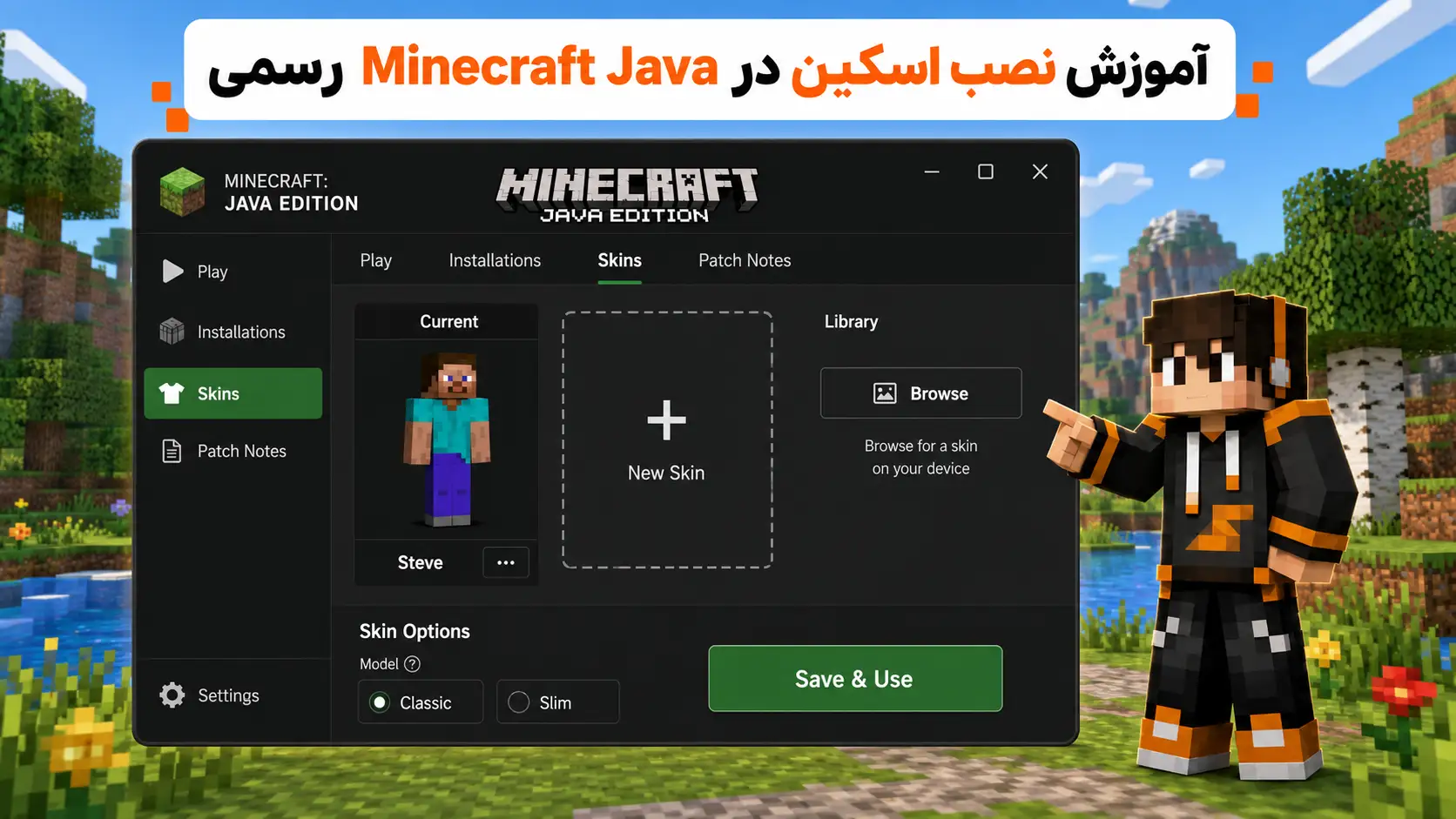
Minecraft Launcher را باز کنید
لانچر رسمی Minecraft را اجرا کنید و با حساب Microsoft یا Minecraft خود وارد شوید. اگر چند حساب دارید، همان حسابی را انتخاب کنید که Java Edition روی آن فعال است.
وارد تب Skins شوید
از بخش Minecraft: Java Edition، تب Skins را باز کنید. این بخش برای ساخت، ذخیره و جابهجایی بین اسکینهای مختلف استفاده میشود.
روی New Skin بزنید
برای اسکین یک نام بنویسید تا بعداً راحتتر آن را پیدا کنید؛ مثلاً Fox-PVP یا Survival-Skin.
مدل Classic یا Slim را انتخاب کنید
اگر بازوهای اسکین پهن است، Classic یا Wide را انتخاب کنید. اگر بازوها باریک است، Slim را انتخاب کنید. پیشنمایش را نگاه کنید و مدلی را نگه دارید که طبیعیتر دیده میشود.
فایل PNG را آپلود و ذخیره کنید
روی Browse کلیک کنید، فایل اسکین دانلودشده را انتخاب کنید و در پایان Save & Use را بزنید. اگر بازی باز است، یکبار خارج شوید و دوباره وارد شوید تا اسکین تازه اعمال شود.
اگر لانچر درست بارگذاری نشد، از صفحه پروفایل رسمی Minecraft در مرورگر وارد حساب خود شوید و از بخش تغییر اسکین Java، فایل PNG را آپلود کنید. سپس بازی را دوباره اجرا کنید.
آموزش نصب اسکین در TLauncher و لانچرهای غیررسمی دسکتاپ
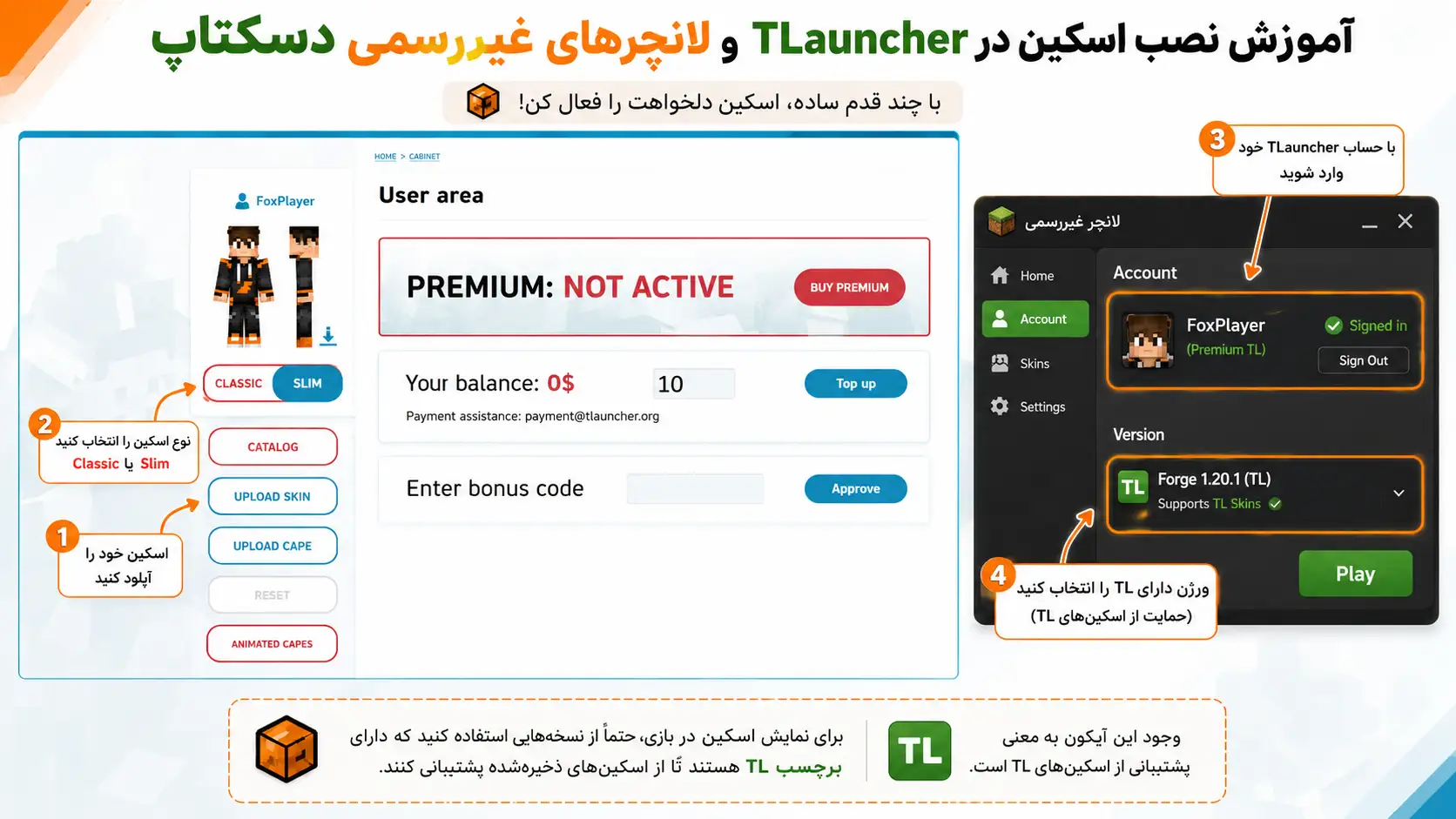
اگر روی کامپیوتر از TLauncher استفاده میکنید، مسیر نصب اسکین با Minecraft Launcher رسمی فرق دارد. برای شروع، وارد سایت TLauncher شوید، حساب بسازید و بعد اسکین را از طریق پروفایل همان حساب آپلود کنید. نام کاربری باید آزاد باشد و قبلاً کسی با آن ثبتنام نکرده باشد؛ سپس داخل خود TLauncher هم با همان حساب و همان یوزرنیم وارد شوید تا بتوانید لاگین کنید و اسکین را تغییر دهید. نکته مهم این است که اسکین معمولاً فقط در نسخههایی درست نمایش داده میشود که با سیستم اسکین TLauncher سازگار باشند؛ در خود TLauncher این نسخهها معمولاً با آیکون TL مشخص میشوند.
در سایت یا پروفایل TLauncher وارد حساب شوید
برای اینکه سیستم اسکین TLauncher کار کند، باید از طریق tlauncher.org یک حساب TLauncher بسازید یا وارد همان حساب قبلی شوید. یوزرنیم باید آزاد و ثبتنشده باشد؛ همان یوزرنیم و همان حساب را داخل لانچر هم وارد کنید تا اسکین از پروفایل خوانده شود.
فایل اسکین را در پروفایل آپلود کنید
در پروفایل، گزینه Upload Skin یا انتخاب اسکین را بزنید و فایل PNG را انتخاب کنید. اگر فایل 64×64 خطا داد یا درست نمایش داده نشد، یک اسکین سادهتر یا نسخه 64×32/Classic را امتحان کنید؛ بعضی سیستمهای لانچرهای ثالث با اسکینهای HD یا ابعاد غیرمعمول مشکل دارند.
داخل TLauncher به همان حساب وصل شوید
لانچر را باز کنید، بخش Accounts یا Manage Accounts را پیدا کنید و با همان نام کاربری یا ایمیلی که در پروفایل استفاده کردید وارد شوید. اگر لانچر هنوز روی حالت No Account یا Offline است، اسکین شما از پروفایل خوانده نمیشود.
نسخه دارای آیکون TL را اجرا کنید
از فهرست نسخهها، نسخهای را انتخاب کنید که آیکون TL یا نشانه پشتیبانی از سیستم اسکین TLauncher دارد. اگر نسخهای بدون این نشانه اجرا شود، ممکن است بازی با اسکین Steve یا Alex باز شود.
بازی را اجرا و نمایش اسکین را بررسی کنید
وارد یک جهان تکنفره شوید و با کلید تغییر نمای دوربین، کاراکتر را ببینید. اگر اسکین نمایش داده نشد، اول ورود حساب، نسخه دارای آیکون TL، فرمت فایل و اینترنت لانچر را بررسی کنید.
اسکین لانچر ثالث الزاماً مثل اسکین رسمی Microsoft/Mojang روی همه سرورها و برای همه بازیکنان دیده نمیشود. معمولاً در محیط همان لانچر، کلاینتهای سازگار یا سرورهایی که سیستم اسکین مشابه دارند بهتر نمایش داده میشود.
اگر مدیر سرور هستید و بازیکنان حساب رسمی ندارند، مشکل نمایش اسکین معمولاً از سمت سرور حل میشود. سرورهای Java در حالت offline mode اغلب از پلاگینهای اسکین مثل SkinsRestorer استفاده میکنند تا بازیکنان با دستور داخل بازی، اسکین خود را تنظیم کنند.
آموزش نصب اسکین در Minecraft Bedrock رسمی
Minecraft Bedrock همان نسخهای است که روی ویندوز، موبایل و کنسولها با رابط جدیدتر و بخش Dressing Room اجرا میشود. در ویندوز و موبایل، معمولاً میتوانید فایل PNG اسکین را مستقیم وارد کنید. در کنسولها مثل PlayStation، Xbox و Nintendo Switch، وارد کردن مستقیم فایل PNG محدودتر است و بیشتر باید از Dressing Room، Character Creator یا Marketplace استفاده کنید.
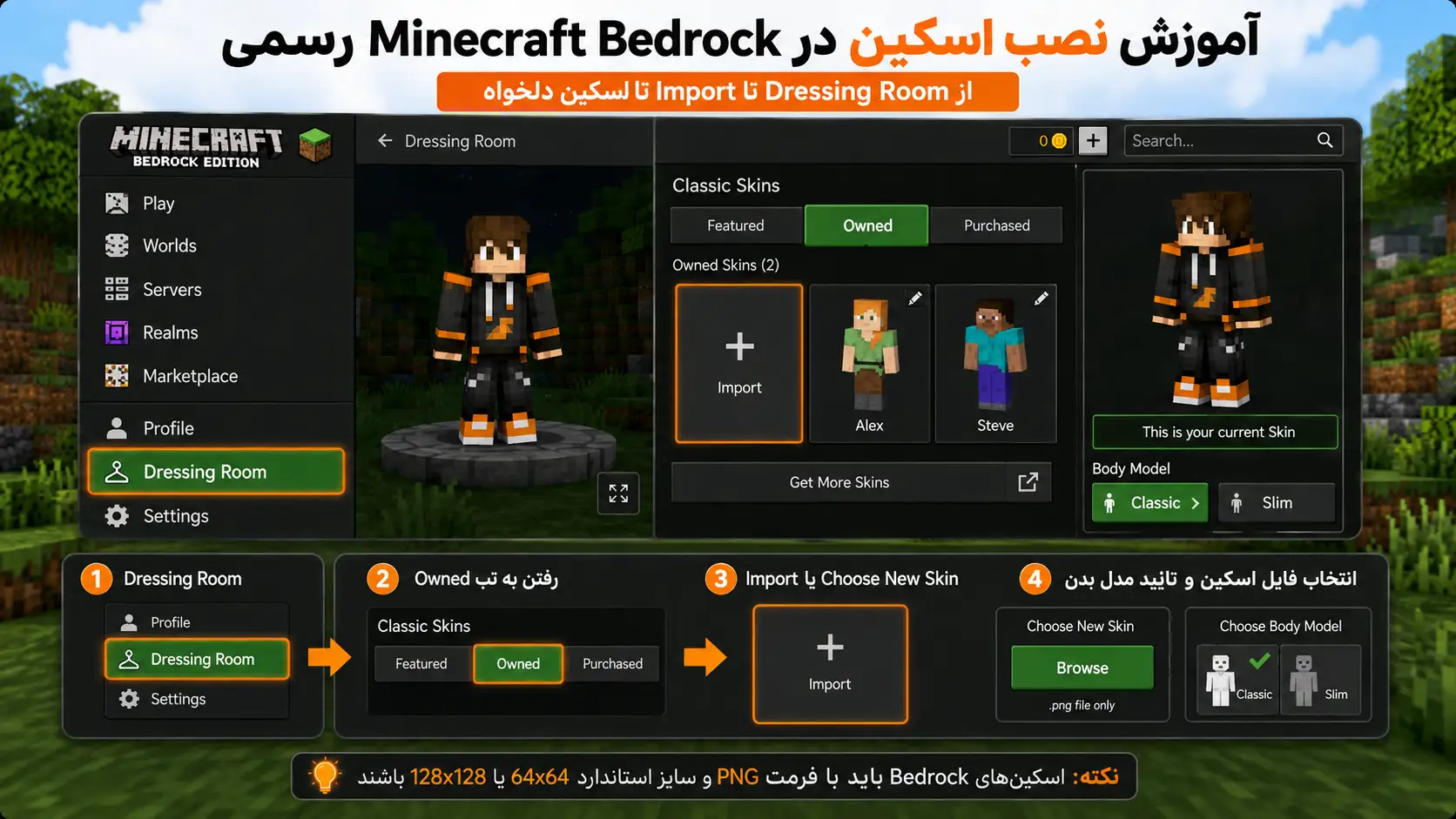
وارد Dressing Room شوید
بازی را باز کنید و در صفحه اصلی، Dressing Room را انتخاب کنید. اگر چند شخصیت دارید، اسلاتی را انتخاب کنید که میخواهید ظاهرش عوض شود.
Edit Character را بزنید
وارد ویرایش شخصیت شوید. اگر بین Character Creator و Classic Skins انتخاب داشتید، برای نصب فایل PNG معمولی باید Classic Skins را انتخاب کنید.
بخش Owned را باز کنید
در Classic Skins، بخش Owned یا اسکینهای متعلق به شما را پیدا کنید. این قسمت معمولاً محل نمایش اسکینهای واردشده یا قابل انتخاب است.
Import یا Choose New Skin را انتخاب کنید
گزینه Import، Choose New Skin یا دکمه مشابه را بزنید و فایل PNG اسکین را از حافظه دستگاه انتخاب کنید.
مدل بدن را تأیید کنید
اگر بازی از شما مدل بدن خواست، Classic یا Slim را بر اساس پیشنمایش انتخاب کنید. بعد از تأیید، به صفحه اصلی برگردید و ظاهر کاراکتر را بررسی کنید.
آموزش نصب اسکین ماینکرافت موبایل؛ Android، iPhone و نسخههای PE
در موبایل، بیشتر کاربران با نامهایی مثل Minecraft PE، Minecraft Pocket Edition یا Minecraft Bedrock روبهرو میشوند. اگر بازی شما Minecraft رسمی باشد، مسیر نصب اسکین تقریباً همان Dressing Room است. اگر از نسخههای غیررسمی، APKهای دستکاریشده یا بازیهای مشابه ماینکرافت استفاده میکنید، مسیر دقیق ممکن است فرق کند؛ اما معمولاً باید دنبال گزینههایی مثل Skin، Profile، Character، Wardrobe، Import یا Choose from Gallery بگردید.
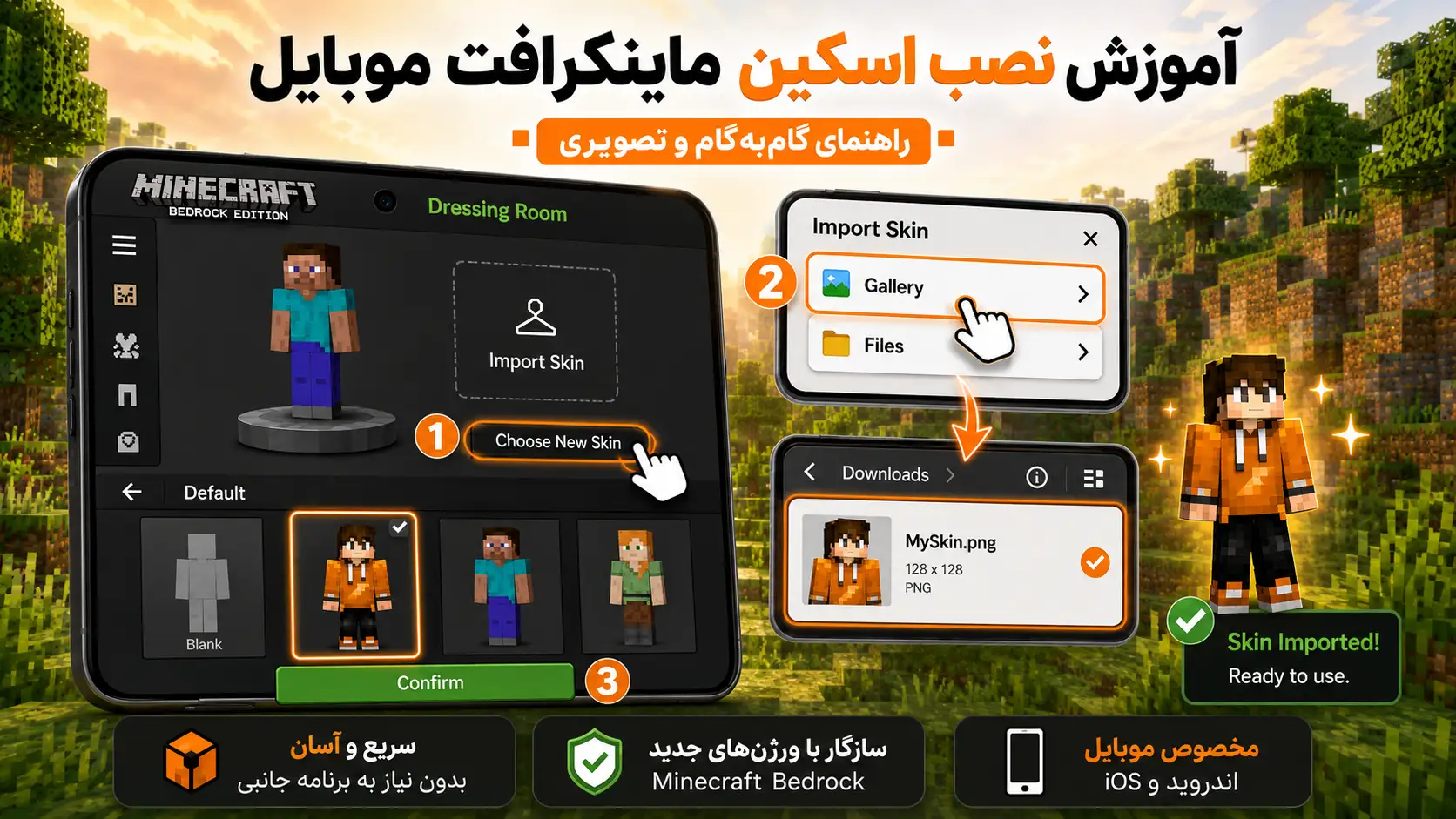
فایل PNG را در Downloads یا Gallery ذخیره کنید. سپس داخل بازی وارد Dressing Room یا Skin شوید و گزینه Import، Choose New Skin یا انتخاب از گالری را بزنید. اگر فایل دیده نشد، از فایلمنیجر آن را به پوشه Pictures یا Downloads منتقل کنید.
فایل را در Photos یا Files ذخیره کنید. اگر بازی فقط Photos را نشان میدهد، تصویر را از Files به Photos منتقل کنید و دوباره Import را بزنید. دسترسی Minecraft به Photos را هم از تنظیمات iOS بررسی کنید.
بعضی اپلیکیشنهای موبایل برای Minecraft PE، گزینه ذخیره اسکین در گالری یا وارد کردن مستقیم به بازی دارند. این برنامهها رسمی نیستند و کیفیت، امنیت و سازگاری آنها یکسان نیست. برای نصب اسکین، به هیچ برنامهای که از شما فایل اجرایی مشکوک، دسترسی غیرضروری یا ورود به حساب اصلی میخواهد اعتماد نکنید.
اگر نسخه رایگان، کرکی یا لانچر ناشناخته دارید چه کار کنید؟
در نسخههای رسمی، اسکین به حساب شما وصل میشود. در نسخههای غیررسمی، معمولاً چنین ارتباطی وجود ندارد؛ پس هر لانچر یا برنامه باید سیستم اسکین خودش را داشته باشد. اگر لانچر شما TLauncher نیست، یک قانون کلی وجود دارد: داخل لانچر یا بازی دنبال بخش Account، Skin، Profile، Wardrobe یا Character بگردید. اگر گزینه آپلود اسکین ندارد، احتمالاً نصب مستقیم اسکین روی آن نسخه پشتیبانی نمیشود یا فقط بهصورت محلی دیده میشود.
- اگر لانچر سیستم حساب و اسکین دارد، از همان بخش رسمی داخل لانچر استفاده کنید.
- اگر فقط حالت Offline دارد و هیچ گزینه Skin ندارد، احتمالاً اسکین برای دیگران دیده نمیشود.
- فایلهای jar، assets یا پوشههای نسخه را برای عوض کردن Steve و Alex دستکاری نکنید؛ این کار با هر آپدیت خراب میشود و ممکن است بازی را اجرا نکند.
- برای سرورهای آفلاین Java، نمایش اسکین معمولاً باید از سمت سرور و با پلاگین اسکین مدیریت شود.
- برای موبایل غیررسمی، از گزینههای داخل خود برنامه استفاده کنید و از نصب APK اضافی فقط برای اسکین خودداری کنید.
رفع مشکل نصب و نمایش اسکین ماینکرافت
اگر اسکین نصب نمیشود یا داخل بازی دیده نمیشود، مشکل را بر اساس نسخه بررسی کنید. در بیشتر موارد، ایراد از فرمت فایل، انتخاب مدل بدن، ورود به حساب اشتباه یا اجرای نسخه ناسازگار است.
ابعاد واقعی فایل را بررسی کنید. فایل باید PNG واقعی باشد. اگر از WEBP یا JPG تبدیل کردهاید، بهتر است آن را با یک ویرایشگر تصویر دوباره به PNG خروجی بگیرید.
مدل بدن را اشتباه انتخاب کردهاید. بین Classic/Wide و Slim جابهجا شوید و پیشنمایش را دوباره ببینید.
از حساب درست وارد شوید، Save & Use را بزنید، بازی را کامل ببندید و دوباره اجرا کنید. اگر سرور کش دارد، چند دقیقه صبر کنید.
وارد حساب TLauncher شوید، نسخه دارای آیکون TL را اجرا کنید و مطمئن شوید اسکین در پروفایل همان حساب آپلود شده است.
فایل را به Downloads، Pictures، Gallery یا Photos منتقل کنید. در تنظیمات گوشی، دسترسی بازی به عکسها و فایلها را فعال کنید.
در سرورهای رسمی، حساب و اینترنت مهم است. در سرورهای آفلاین، مدیر سرور باید سیستم اسکین را پشتیبانی کند؛ فقط عوض کردن فایل روی دستگاه شما کافی نیست.
چطور بهترین اسکین را برای نسخه خود انتخاب کنیم؟
برای Java رسمی و TLauncher، اسکینهای استاندارد و سادهتر معمولاً بهتر جواب میدهند. برای Bedrock و موبایل، اسکینی انتخاب کنید که در پیشنمایش Dressing Room درست دیده شود. اگر زیاد PvP بازی میکنید، طرحهای خیلی شلوغ انتخاب نکنید. اگر Survival یا Roleplay بازی میکنید، اسکین را با سبک جهان و سرور هماهنگ کنید.
- برای PvP، رنگهای واضح و طرح تمیز انتخاب کنید.
- برای Roleplay، اسکینی بگیرید که با داستان شخصیت شما هماهنگ باشد.
- برای موبایل، اسکین سادهتر روی صفحه کوچک بهتر دیده میشود.
- برای TLauncher و لانچرهای ثالث، اول با یک اسکین استاندارد 64×64 یا 64×32 تست کنید.
- برای تولید محتوا، اسکین ثابت و قابلتشخیص انتخاب کنید تا هویت کانال یا سرور شما مشخص باشد.
مسیر پیشنهادی بعد از نصب اسکین
بعد از اینکه تغییر اسکین ماینکرافت را انجام دادید، چند اسکین جایگزین هم ذخیره کنید تا برای سرورهای مختلف، سبکهای مختلف یا مناسبتها سریعتر بین ظاهرها جابهجا شوید. صفحه اسکین ماینکرافت را ذخیره کنید و هر چند وقت یکبار سر بزنید؛ چون با اضافه شدن اسکینهای تازه، انتخابهای بیشتری برای Java، Bedrock، TLauncher و موبایل خواهید داشت.
اگر دنبال شخصیسازی بیشتر هستید، بعد از اسکین میتوانید سراغ دانلود مود ماینکرافت بروید یا آموزشهای تازهتر را در وبلاگ ماینکرافت فاکس دنبال کنید. مسیر طبیعی کاربر این است: اول اسکین، بعد مود، بعد آموزشهای حرفهایتر.
آماده نصب اسکین جدید هستید؟
نسخه بازی خود را مشخص کنید، یک فایل PNG سالم دانلود کنید و طبق مسیر درست همان نسخه، اسکین را فعال کنید. برای شروع، صفحه اسکینها بهترین نقطه ورود است.






نظرهای کوتاه و مرتبط با مقاله.